
실수로 포맷한 SD카드 영상 복구 후기 | PhotoRec 사용법 (무료)
카메라 SD카드를 실수로 포맷해버렸어요.
r5는 메모리 2개 꼿고 한곳은 영상 한곳은 사진 저장하는데... 7c는 메모리가 한개라서...
오랜만에 7c로 찍었더니... 버릇같이 사진만 옮기고 포멧을 눌려버렸네요. ㅜㅜ
순간 머리가 하얘졌는데, 결론부터 말하면 무료 프로그램 PhotoRec으로 영상을 다시 살렸어요.
같은 실수를 하신 분들을 위해 제가 한 방법을 순서대로 정리해 둘게요.
포맷한 SD카드, 왜 복구가 될까
카메라나 PC에서 하는 일반 포맷은 대부분 '빠른 포맷'이에요.
파일이 어디 있는지 적어둔 목록만 지우고, 실제 데이터는 카드에 그대로 남겨둬요.
그래서 그 위에 새 데이터를 덮어쓰지만 않으면 복구할 수 있어요.
단, 카메라 메뉴에서 '완전 포맷(Full Format)'을 선택했다면 데이터가 실제로 지워져서 프로그램으로는 거의 복구가 안 돼요.
포맷 직후 바로 해야 할 일
1. 카드를 더 이상 쓰지 않기
사진 한 장만 새로 찍어도 그만큼 기존 데이터가 덮어써져요. 바로 카메라에서 빼두세요.
2. PC에 꽂았을 때 "포맷하시겠습니까?" 창이 떠도 누르지 않기
3. 복구한 파일은 꼭 다른 드라이브에 저장하기
같은 SD카드에 저장하면 복구 중에 데이터가 덮어써질 수 있어요.
PhotoRec은 어떤 프로그램인가요
PhotoRec은 CGSecurity에서 만든 완전 무료 오픈소스 복구 프로그램이에요.
체험판 제한이나 복구 용량 제한, 광고가 전혀 없어요.
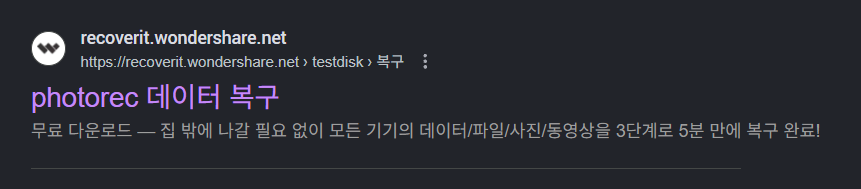
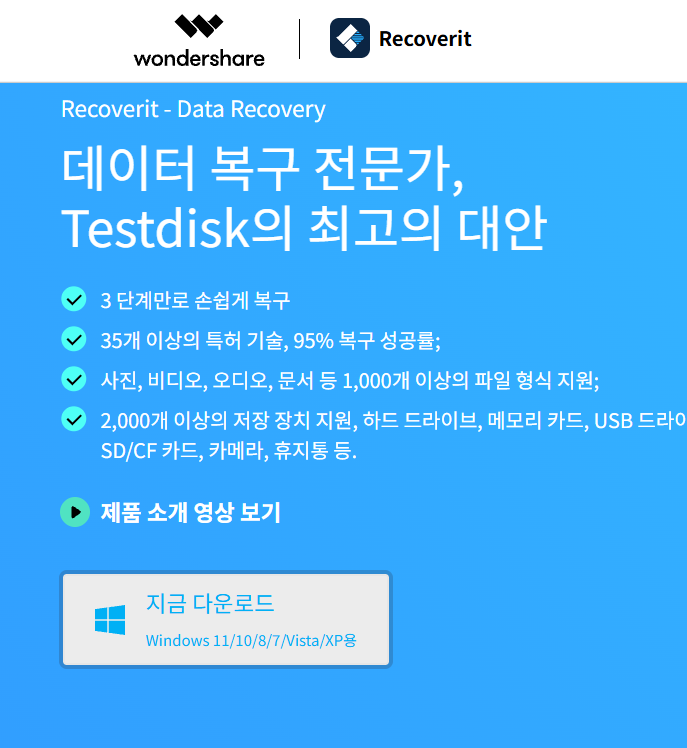
구글링 하면 제일 처음 뜨는 사이트 인데 이런 프로그램은 유료 입니다.
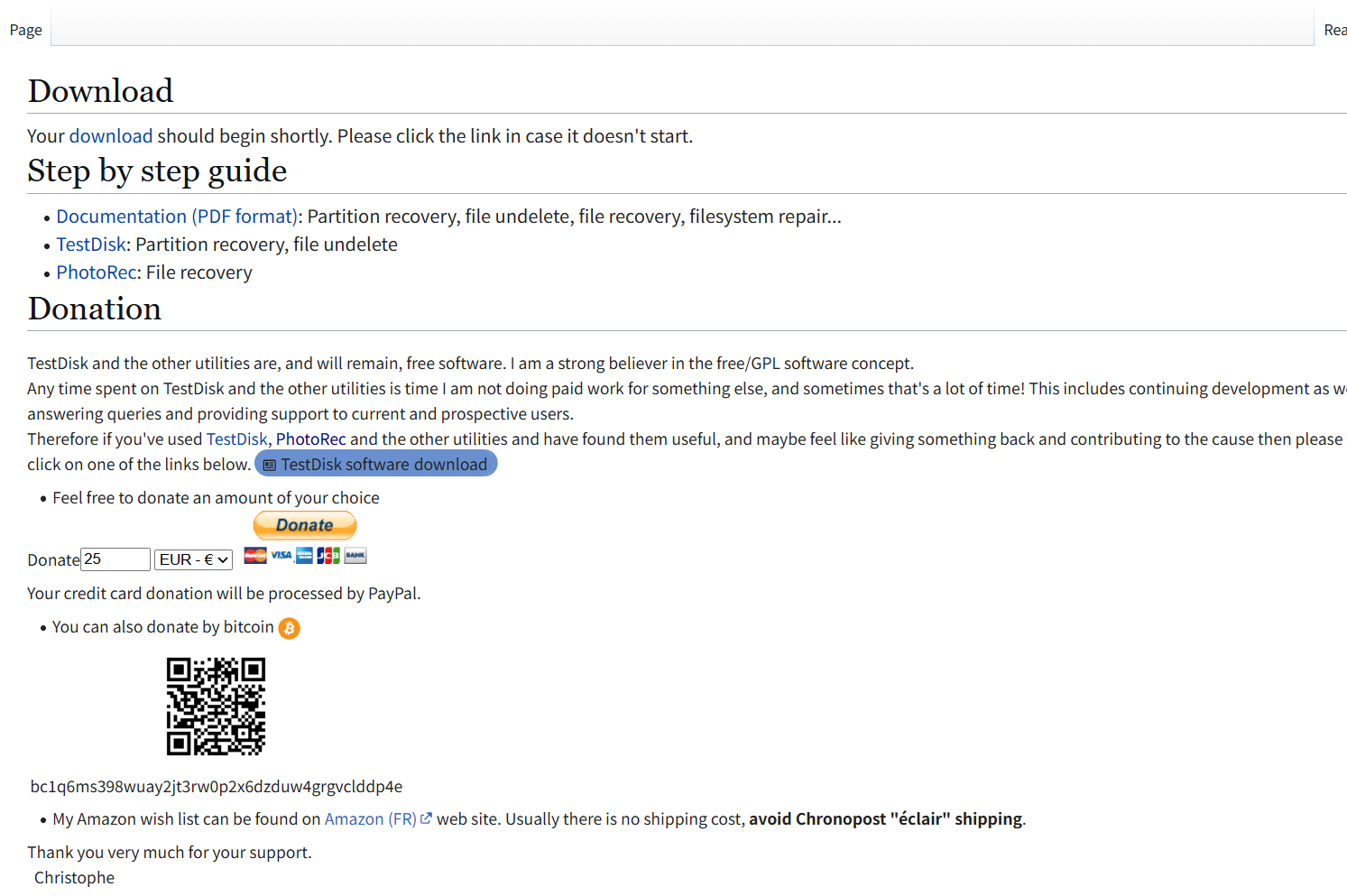
여기가 무료 프로그램 입니다.
혹시 바로 다운받으실분들은 아래 파일을 다운 받으세요.
티스토리 용량 제한때문에 파일 2개로 올리니 두개 모두 다운받은 뒤 압축을 푸셔야 됩니다.
윈도우, 맥, 리눅스에서 모두 쓸 수 있고 사진(JPG, 소니 ARW 같은 RAW)과 동영상(MP4, MOV)을 모두 찾아줘요.
공식 사이트는 cgsecurity.org예요. 다른 곳에서 'PhotoRec Pro' 같은 이름으로 돈을 받는 건 공식 버전이 아니니 피하세요.
다운로드하고 실행하기
cgsecurity.org에서 윈도우용 TestDisk & PhotoRec 파일을 받아 압축을 풀면 돼요. 설치 과정은 없어요.
폴더 안에 실행 파일이 여러 개 있는데, 여기서 헷갈리기 쉬워요.
testdisk_win.exe는 파티션을 고치는 도구라 이번 작업에는 필요 없어요.
저도 처음에 이걸 눌러서 이런 검은 화면이 나왔어요.
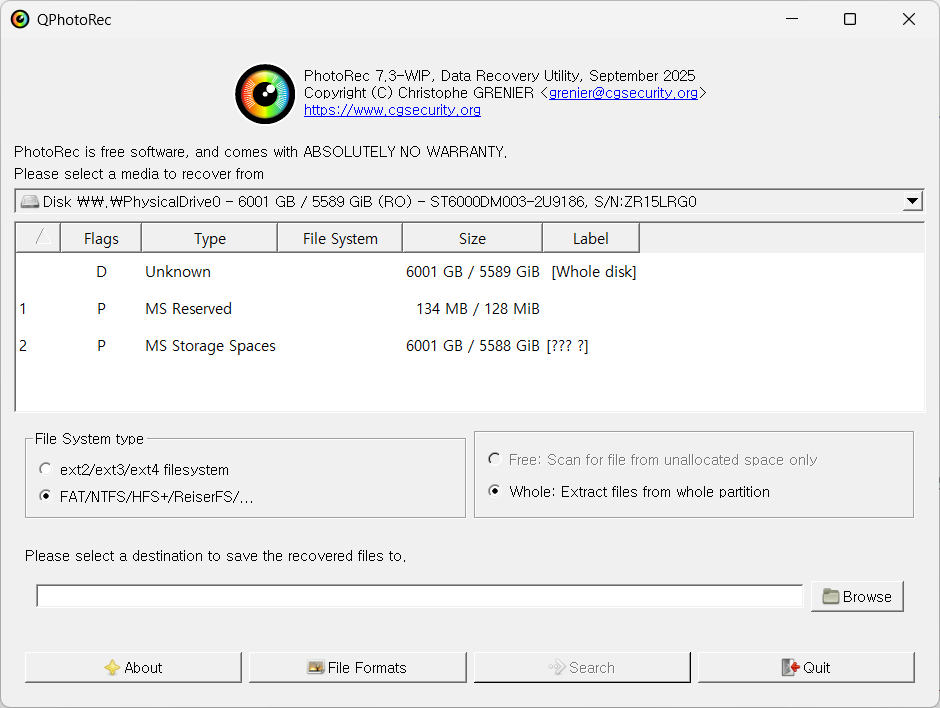
우리가 실행할 건 qphotorec_win.exe예요. 마우스로 조작할 수 있는 화면 버전이에요.
SD카드가 목록에 안 보이면 파일을 오른쪽 클릭해서 '관리자 권한으로 실행'하세요.
PhotoRec 사용법 (QPhotoRec 기준)
1. 복구할 디스크 고르기
맨 위 드롭다운에서 SD카드를 골라요.
여기서 가장 조심해야 해요. 처음에는 PC 하드디스크가 기본으로 선택돼 있을 수 있어요.
제 경우에도 6TB 하드디스크가 먼저 잡혀 있었어요.
용량과 이름을 보고 SD카드를 찾으면 돼요. 저는 'CalDigit SD Card Reader, 127GB'로 표시된 게 SD카드였어요.
2. 찾을 파일 종류 고르기 (File Formats)
기본값은 모든 형식이 체크돼 있어요. 그대로 돌리면 시간도 오래 걸리고 쓸모없는 파일이 잔뜩 나와요.
Reset을 눌러 전부 해제한 뒤 필요한 것만 체크하세요.
- 동영상(소니 XAVC 포함): mov (mov/mp4/3gp/3g2/jp2)
- 소니 RAW 사진: arw
- 일반 사진: jpg
3. 파티션과 검색 범위
파티션 목록에서 Whole disk나 exFAT 파티션을 선택해요.
File System type은 FAT/NTFS/HFS+/ReiserFS/..., 검색 범위는 Whole로 두세요.
Whole disk를 고르면 범위가 자동으로 Whole로 고정되는데, 포맷한 카드는 이렇게 전체를 훑는 게 가장 확실해요.
4. 저장 위치 지정하고 Search
Browse를 눌러 PC나 외장하드에 빈 폴더를 만들어 지정해요.
영상이 많으면 카드 용량만큼 공간이 필요할 수 있으니 여유 공간을 확인하세요.
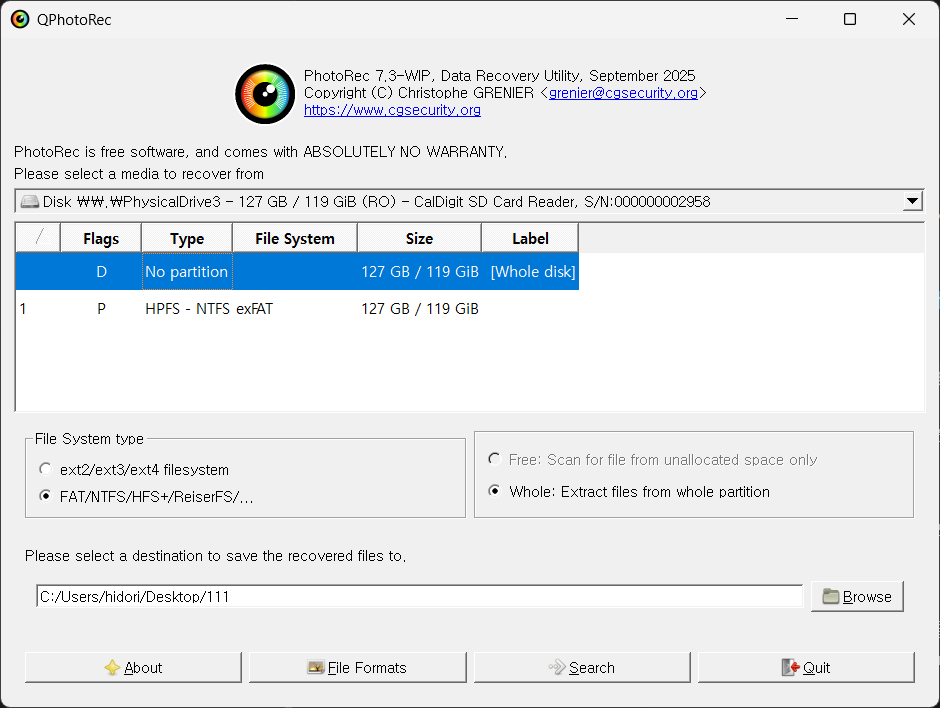
마지막으로 Search를 누르면 검색이 시작돼요.
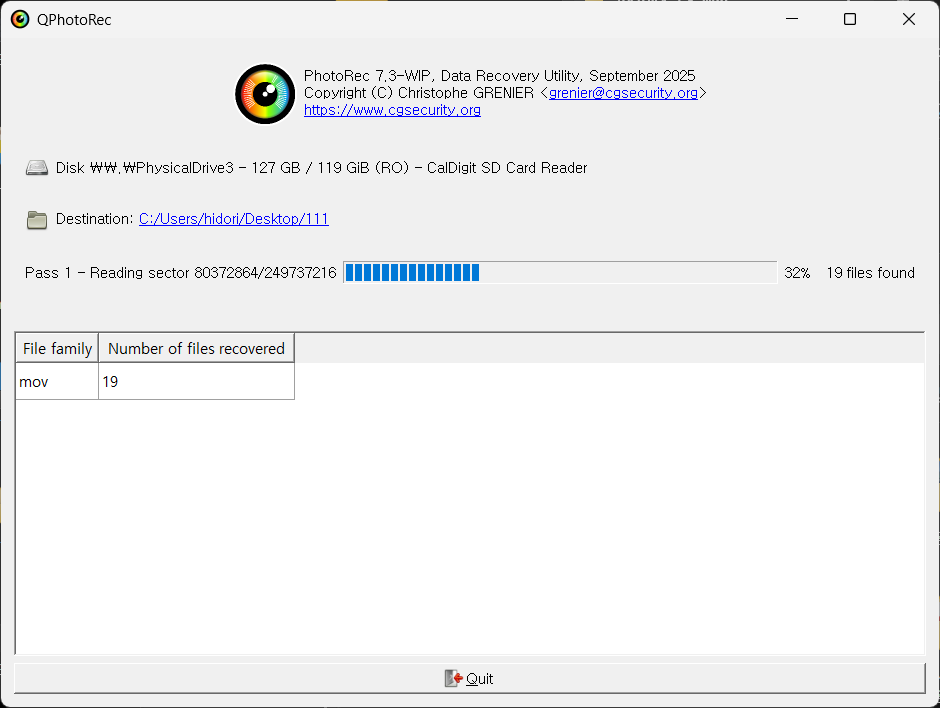
128GB 카드 기준으로 30분에서 1시간 이상 걸릴 수 있어요. 끝날 때까지 카드 리더기를 빼지 마세요.
복구 결과 확인하기
검색이 끝나면 지정한 폴더 안에 recup_dir.1, recup_dir.2… 폴더가 생겨요.
그 안에 복구된 파일이 들어 있어요. 원래 파일 이름 대신 f12345.mp4 같은 이름으로 나오니 하나씩 열어서 확인하면 돼요.
저는 날려버린 줄 알았던 영상들이 무사히 돌아왔어요.
영상이 복구됐는데 재생이 안 된다면
동영상은 파일이 여러 조각으로 나뉘어 저장되는 경우가 있어서, 복구가 돼도 재생이 안 될 때가 있어요.
포맷 전에 중간중간 영상을 지웠다 다시 찍은 카드라면 이럴 가능성이 더 커요.
이때는 복구 프로그램이 아니라 영상 수리 프로그램이 필요해요.
- Video Repair Tool (Grau GmbH): 유료, 소니 XAVC 수리에 강해요
- untrunc: 무료 오픈소스, 명령어로 실행해요
둘 다 같은 카메라, 같은 설정으로 찍은 정상 영상 1개가 참고용으로 필요해요.
소니 정품 카드라면 이것도 있어요
소니 브랜드 SD카드나 CFexpress, TOUGH 카드를 쓴다면 소니 공식 무료 프로그램 Memory Card File Rescue도 써볼 수 있어요.
카드가 아예 인식되지 않거나 물리적으로 손상됐다면 프로그램으로는 어렵고, 데이터 복구 전문 업체에 맡겨야 해요.
이번 일로 촬영이 끝나면 바로 백업하는 습관을 들여야겠다고 다짐했어요.
혹시 지금 SD카드를 포맷해버려서 이 글을 보고 계신다면, 일단 카드를 빼두고 PhotoRec부터 돌려보세요. 생각보다 많이 살아나요.
'리뷰의 모든것 > 웹&PC' 카테고리의 다른 글
| 11월 무료 AI 추천 정리, 채팅·이미지 생성 용도별로 골라 쓰기 (0) | 2026.11.07 |
|---|---|
| ComfyUI 설치 방법 총정리, 초보도 템플릿으로 30초 만에 AI 이미지 만들기 (0) | 2026.10.15 |
| 같은 그래픽카드인데 성능이 다른 이유, 수율 확인 방법까지 한 번에 (0) | 2026.10.12 |
| 맥에서 한글 파일 열기, 설치 없는 크롬 확장 rhwp 써보세요 (0) | 2026.10.09 |
| 한글에서 HWPX 안 열릴 때, HWPX → HWP 변환기 v2.0 (0) | 2026.10.08 |


