
같은 그래픽카드인데 성능이 다른 이유, 수율 확인 방법까지 한 번에
#그래픽카드수율 #글카수율확인 #ASIC품질 #HWiNFO #HWiNFO64 #RTX5080 #5080뱅가드 #뿔딱 #언더볼팅 #그래픽카드오버클럭 #컴퓨터꿀팁
같은 모델 그래픽카드라도 칩마다 '수율'이 다르고, 이제 HWiNFO64 베타 버전으로 오버클럭 테스트 없이 ASIC 품질 값을 바로 확인할 수 있어요!
안녕하세요, 히도리입니다 😊
컴퓨터 좀 만져보신 분들이라면 "수율"이라는 말 한 번쯤 들어보셨을 거예요. 근데 막상 "그래서 내 글카 수율은 몇인데?" 하면 확인할 방법이 마땅치 않았거든요. 오버클럭 넣어보고, 언더볼팅 걸어보고, 벤치 돌려보고… 솔직히 귀찮아서 그냥 넘어가는 분들이 대부분이었죠 ㅎㅎ
그런데 이번에 딸깍 한 번으로 그래픽카드 수율을 확인하는 방법이 나왔더라고요. 저도 보자마자 바로 해봤는데, 진짜 1분이면 끝나서 공유해봅니다!
그래픽카드 수율이 뭔데요?
예를 들어서 여기 RTX 5080 뱅가드라는 모델이 있다고 해볼게요.
그럼 세상에 있는 5080 뱅가드는 전부 성능이 똑같을까요?
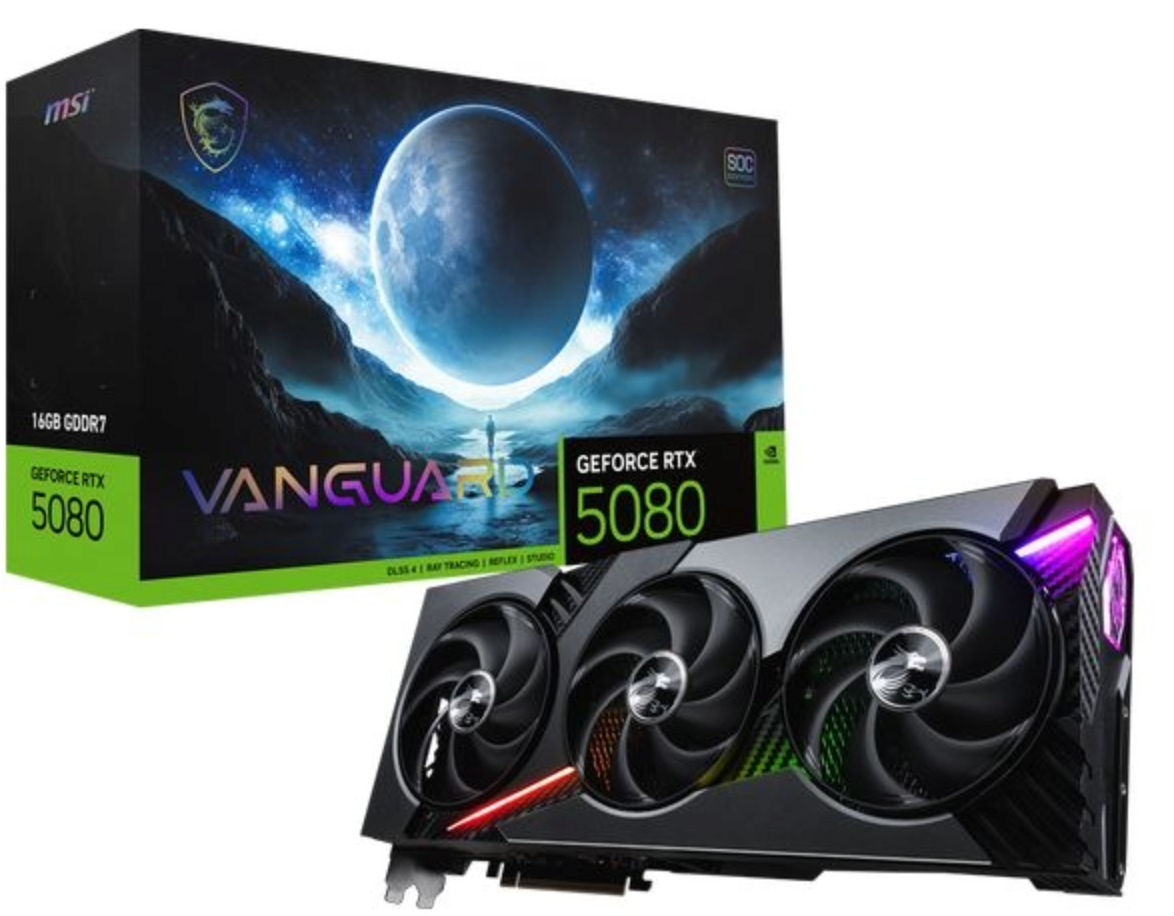
정답은 "아니요"예요.
저는 이걸 대게에 비유하면 제일 이해가 쉽더라고요. 시장에서 똑같은 크기 대게를 골라도, 어떤 놈은 살이 꽉 차 있고 어떤 놈은 껍데기 열어보면 물만 한가득이잖아요 ㅠㅠ
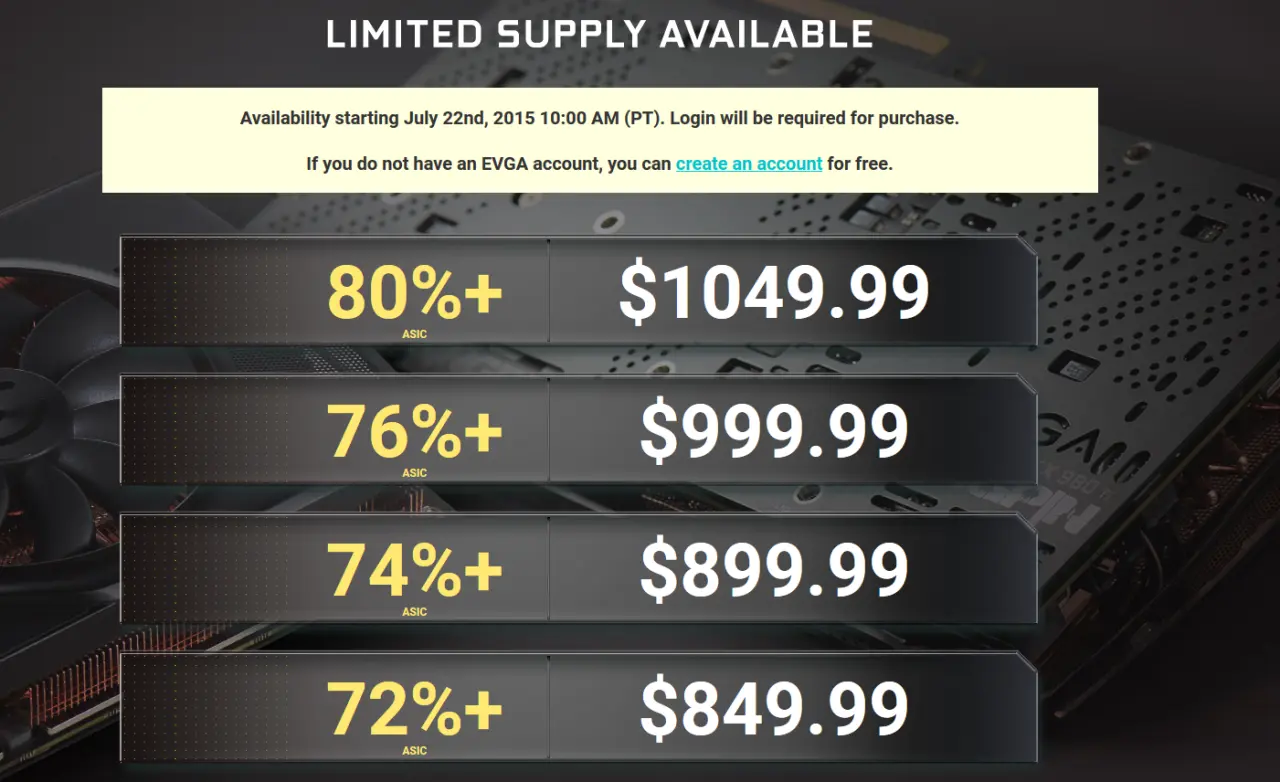
그래픽카드도 똑같아요. 같은 칩셋, 같은 모델이어도 칩마다 품질 차이가 있고, 이걸 흔히 "수율"이라고 불러요. 그리고 하위 수율, 커뮤니티에서 말하는 일명 "뿔딱"이랑 최상급 수율을 비교하면 실제 게임 프레임에서도 체감될 정도로 차이가 난다고 하더라고요.
같은 돈 주고 산 똑같은 글카인데, 옆집 글카가 내 것보다 성능이 더 잘 나오는 일이 생각보다 흔하다는 거예요. 같은 모델 안에도 금수저, 흙수저가 있는 셈이죠 ㅎㅎ
수율 좋은 글카는 뭐가 다를까?
수율이 좋은 칩은 한마디로 "같은 전압으로 더 높은 클럭을 버티는 칩"이라고 보시면 돼요. 그래서 이런 차이가 생겨요.
| 구분 | 고수율 (금수저) | 저수율 (뿔딱) |
|---|---|---|
| 오버클럭 | 잘 먹음 👍 | 조금만 올려도 불안정 |
| 언더볼팅 | 전압 많이 낮춰도 OK | 여유가 적음 |
| 순정 상태 | 부스트 클럭이 더 높게 터짐 | 상대적으로 낮은 클럭 |
| 게임 프레임 | 더 잘 나옴 | 상대적으로 낮음 |
특히 저는 개인적으로 이 부분이 제일 크다고 봐요. 아무것도 안 건드린 순정 상태에서도 수율 좋은 놈이 클럭이 더 높게 올라가서 프레임이 더 나온다는 거요. 튜닝 안 하는 분들한테도 남 얘기가 아니라는 거죠.
그래서 예전엔 제조사가 수율 좋은 칩만 따로 골라뒀다가 웃돈 붙여서 상위 모델로 팔기도 했고, 컴덕분들은 CPU나 램 고수율 찾겠다고 이억만리 여행(?)을 떠나기도 했어요 ㅎㅎ
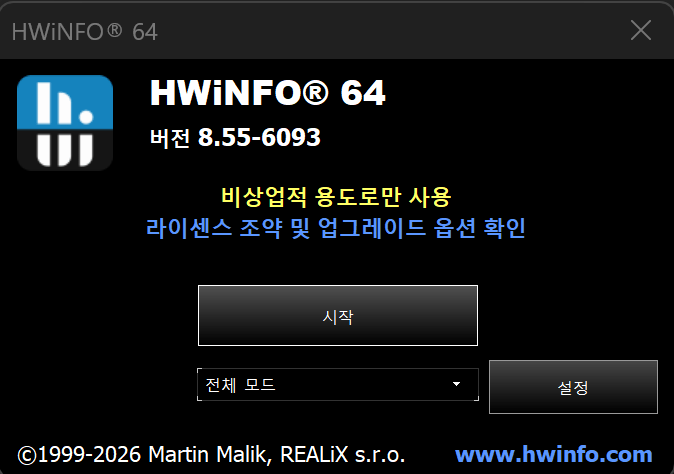
HWiNFO로 그래픽카드 수율 확인하는 방법
자, 이제 본론이에요! 오버 하나하나 넣어가면서 테스트할 필요 없이 아래 순서대로만 따라 하시면 됩니다.
👉 https://www.hwinfo.com/beta/hwi64_855_6093.zip
STEP 2. 실행 화면에서 전체 모드를 선택한 상태로 시작 버튼을 눌러요.
STEP 3. 왼쪽 목록에서 그래픽 어댑터를 누르고, 내 그래픽카드 이름을 클릭해요.
STEP 4. 오른쪽에 뜨는 정보 중에서 ASIC 품질 항목을 찾으면 끝! 👉 이게 바로 내 글카의 수율이에요.
아직 정식 출시 전 베타 버전이라 다운로드할 때 "위험한 파일"이라고 경고가 뜰 수도 있어요. 저도 처음에 살짝 멈칫했는데, HWiNFO 공식 사이트 주소에서 받는 거라 크게 걱정 안 하셔도 돼요. 다만 혹시 모르니 꼭 공식 주소인지 한 번 확인하고 받으세요!
ASIC 품질 숫자, 이렇게 보면 돼요
이 ASIC 품질 값은 칩을 생산하는 과정에서 칩마다 매겨진 등급 값이라고 해요. 50번대는 TSMC가 생산하고, 30번대는 삼성 파운드리에서 생산된 칩이고요.
쉽게 말하면 공장에서 칩을 찍어내면서 "얘는 좋은 놈, 얘는 뿔딱" 하고 숫자를 하나하나 기록해둔 건데, 원래는 사용자가 볼 수 없게 숨겨져 있었던 거죠. 그게 이번에 보이게 된 거예요.
✔ 숫자가 높을수록 좋은 수율이에요.
✔ 예를 들어 90%라고 나오면 대략 상위 10% 정도 수율로 보시면 된다고 해요.
솔직히 이거 확인하고 나면 둘 중 하나예요. 숫자 높게 나와서 괜히 뿌듯해지거나, 낮게 나와서 괜히 봤다 싶거나요 ㅋㅋ
근데 저는 개인적으로 수율이 낮게 나와도 너무 신경 쓸 필요는 없다고 생각해요. 같은 모델 안에서의 차이라서 게임을 못 할 정도로 벌어지는 건 아니거든요. 오히려 내 칩 상태를 알면 언더볼팅이나 오버클럭 세팅할 때 "어디까지 밀어볼지" 감 잡기가 훨씬 편해지더라고요.
다운받아서 실행하고 클릭 몇 번이면 끝나니까 심심할 때 한 번씩 확인해보세요! 😊
금수저인지 뿔딱인지 댓글로 같이 공유해봐요 ㅎㅎ
'리뷰의 모든것 > 웹&PC' 카테고리의 다른 글
| ComfyUI 설치 방법 총정리, 초보도 템플릿으로 30초 만에 AI 이미지 만들기 (0) | 2026.10.15 |
|---|---|
| 맥에서 한글 파일 열기, 설치 없는 크롬 확장 rhwp 써보세요 (0) | 2026.10.09 |
| 한글에서 HWPX 안 열릴 때, HWPX → HWP 변환기 v2.0 (0) | 2026.10.08 |
| 윈도우11 26H2 업데이트 후 램 사용량 2~3GB 줄었다? 확인 방법까지 정리 (0) | 2026.10.07 |
| 메타 뮤즈 한국 미출시, 우회 설치 방법 (0) | 2026.10.02 |


