
ComfyUI 설치 방법 총정리, 초보도 템플릿으로 30초 만에 AI 이미지 만들기
#ComfyUI #ComfyUI설치 #ComfyUI사용법 #AI이미지생성 #무료AI이미지 #스테이블디퓨전 #로컬AI #ZImageTurbo #Wan22 #AI그림 #생성형AI
ComfyUI는 내 그래픽카드로 공짜로 AI 이미지·영상을 만들 수 있게 해주는 프로그램이에요. 어려운 설정 없이 템플릿만 골라도 첫 이미지까지 금방 뽑을 수 있어요!
안녕하세요, 히도리입니다 😊
요즘 AI 이미지 생성 많이들 하시잖아요. 근데 유료 서비스는 매달 돈 나가고, 무료는 몇 장 만들면 막히고… 솔직히 좀 답답하더라고요.
그래서 저도 요즘 ComfyUI로 넘어왔는데요, 내 컴퓨터 그래픽카드로 직접 돌리는 거라 횟수 제한도 없고 돈도 안 들어요. 처음엔 화면이 복잡해 보여서 겁먹었는데, 막상 해보니까 생각보다 별거 없더라고요 ㅎㅎ 오늘은 진짜 처음 하는 분들 기준으로 설치부터 첫 이미지 뽑는 것까

지 정리해볼게요!
ComfyUI가 뭔데요?
사전적으로 설명하면 "스테이블 디퓨전 같은 생성형 AI 모델을 노드 방식으로 연결해서 이미지, 영상, 오디오 등을 만드는 오픈소스 프로그램"인데요… 듣기만 해도 머리 아프죠? ㅠㅠ
그냥 이렇게 기억하시면 돼요.
"공짜로 내 그래픽카드로 AI 이미지를 뽑게 도와주는 프로그램"
정확히 말하면 그림을 그리는 건 내가 받은 AI 모델이고, ComfyUI는 그 모델을 쉽게 쓸 수 있게 연결해주는 창구 역할이에요. 근데 처음엔 이 차이 몰라도 전혀 상관없어요!
이런 분들께 추천해요
| 조건 | 내용 |
|---|---|
| 목적 | 횟수 제한 없이 이미지·영상을 마음껏 만들어보고 싶은 분 |
| 운영체제 | 윈도우 사용자 |
| 그래픽카드 | 엔비디아 VRAM 8GB 이상 (진짜 최소치, 가능하면 16GB) |

ComfyUI 설치 방법 (데스크톱 버전)
아래 공식 사이트에 들어가서 DOWNLOAD DESKTOP (Windows x64) 버튼을 눌러 설치 파일을 받아요.
👉 https://comfy.org/download
STEP 2. 실행 후 새 인스턴스 만들기
런처 첫 화면에서 New Instance를 눌러요.
Release는 Stable (Recommended), Hardware는 NVIDIA로 선택하면 되고 이름은 아무거나 편하게 지으시면 돼요.
STEP 3. 설치 기다리기
인스턴스 생성이 시작되는데 시간이 좀 걸려요. 커피 한 잔 타오시면 딱 좋아요 ☕
[ 이미지: ComfyUI 다운로드 페이지 / New Instance 설정 화면 ]
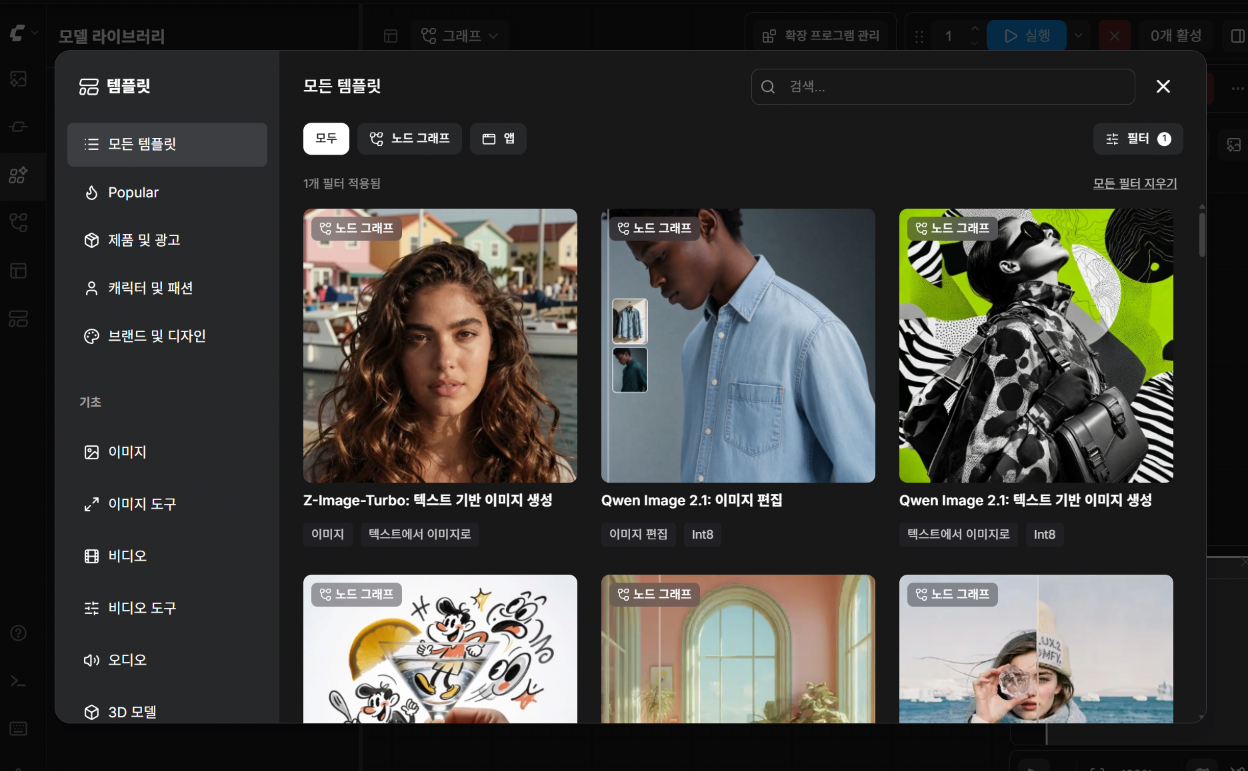
템플릿 고르기, 초보는 무조건 이걸로
원래 제대로 하려면 허깅페이스 가입해서 모델 받고, 텍스트 인코더 따로 받고, fp8이니 fp16이니 비트 맞춰가며 궁합 맞는 조합 찾아야 하거든요. 저도 처음에 이거 보다가 머리 터지는 줄 알았어요 ㅠㅠ
근데 템플릿을 쓰면 이런 거 하나도 몰라도 돼요. 이미 모델이랑 설정이 다 짝지어져 있어서 고르기만 하면 끝이에요.
| 하고 싶은 작업 | 검색해볼 템플릿 |
|---|---|
| 글로 이미지 만들기 / 이미지 편집 | Z-Image-Turbo, Qwen Image, Flux2, Krea-2 |
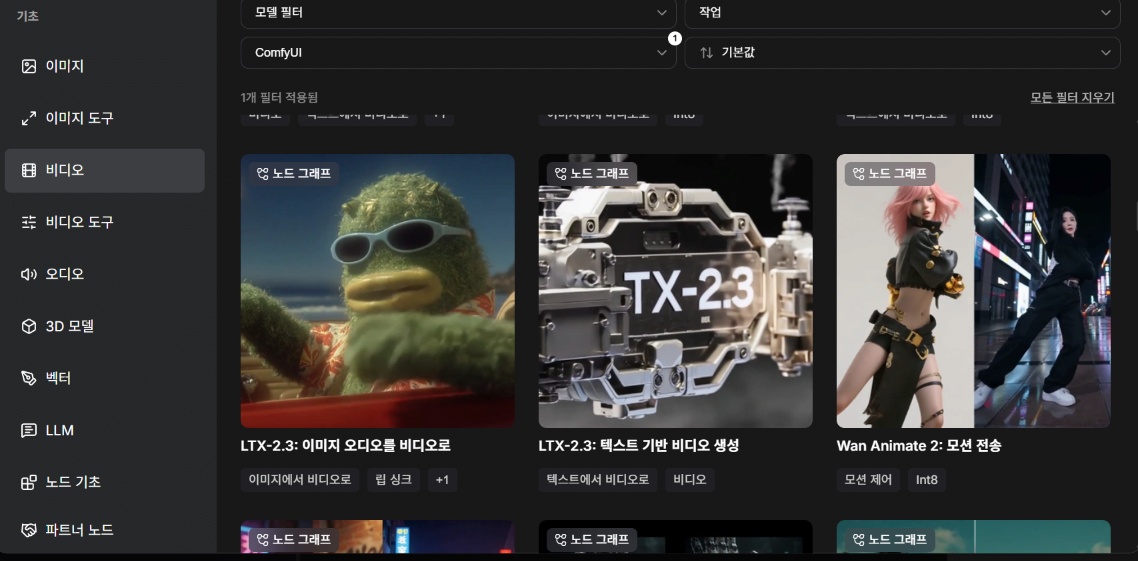
| 영상 만들기 | LTX, Wan2.2 |
저는 예시로 글을 입력해서 이미지를 만드는 작업을 해볼 거라, 템플릿 목록 맨 앞에 있던 Z-Image-Turbo를 골랐어요. 여러분은 하고 싶은 작업에 맞춰서 고르시면 됩니다!
템플릿 보다 보면 '증류'라고 붙은 모델이 있는데요, 쉽게 말해 선생님한테 한 번 더 교육받고 나온 똑똑한 모델이라고 보시면 돼요.
증류 안 된 모델은 원하는 결과 나올 때까지 여러 번 돌려야 하는 경우가 많고, 증류 모델은 적은 단계로도 결과가 잘 나오는 편이에요. 대신 표현 범위가 좀 더 제한적인 편이고요.
템플릿 말고 다른 모델도 써보고 싶어지면 Civitai 같은 모델 공유 사이트를 둘러보시면 돼요. 다만 받을 때 라이선스랑 이용 조건은 꼭 한 번씩 확인하세요!
빨간 오류 떴다고 당황하지 마세요
템플릿을 처음 열면 화면 여기저기에 빨간색, 노란색 표시가 떠 있을 거예요. 저도 처음에 "뭐 잘못 눌렀나?" 하고 식은땀 났는데요 ㅋㅋ 아직 모델을 안 받아서 그런 거라 정상이에요.
빨간색은 오류, 노란색은 경고라고 보시면 됩니다.
뜨는 안내창에서 모두 다운로드를 눌러주세요. ComfyUI가 필요한 폴더에 알아서 쏙쏙 넣어줘요.
STEP 5. 그래도 오류가 남아 있다면? 키보드 R!
다 받았는데도 빨간 표시가 그대로라면 템플릿이 아직 새로고침이 안 된 거예요. 이때 키보드 R을 한 번 눌러주면 거짓말처럼 깔끔해져요 ✨
[ 이미지: 오류 표시된 템플릿 화면 / R 누른 후 정상 화면 ]
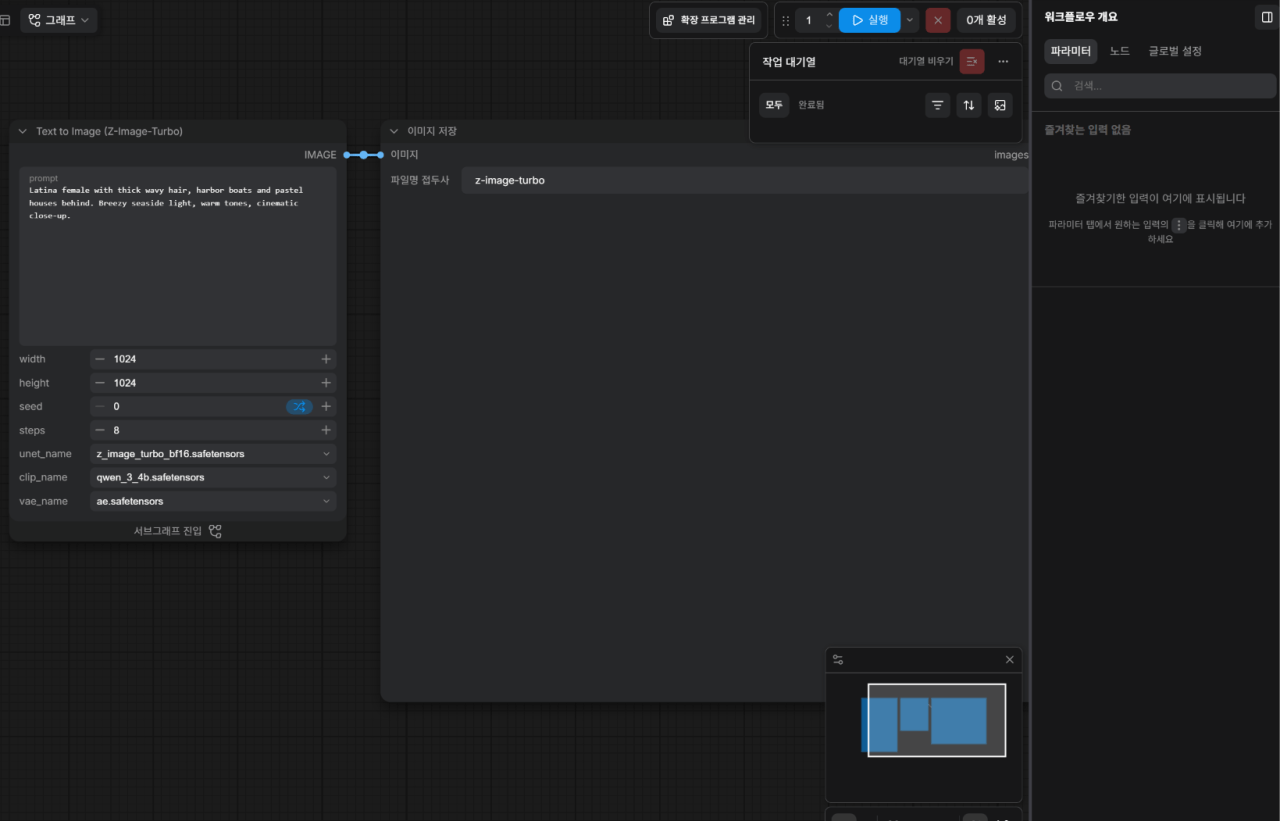
드디어 첫 이미지 생성!
이제 프롬프트 칸에 원하는 내용을 적거나, 기본으로 들어가 있는 문장 그대로 실행 버튼을 누르면 돼요.
제 컴퓨터 기준으로는 약 28초 만에 이미지 한 장
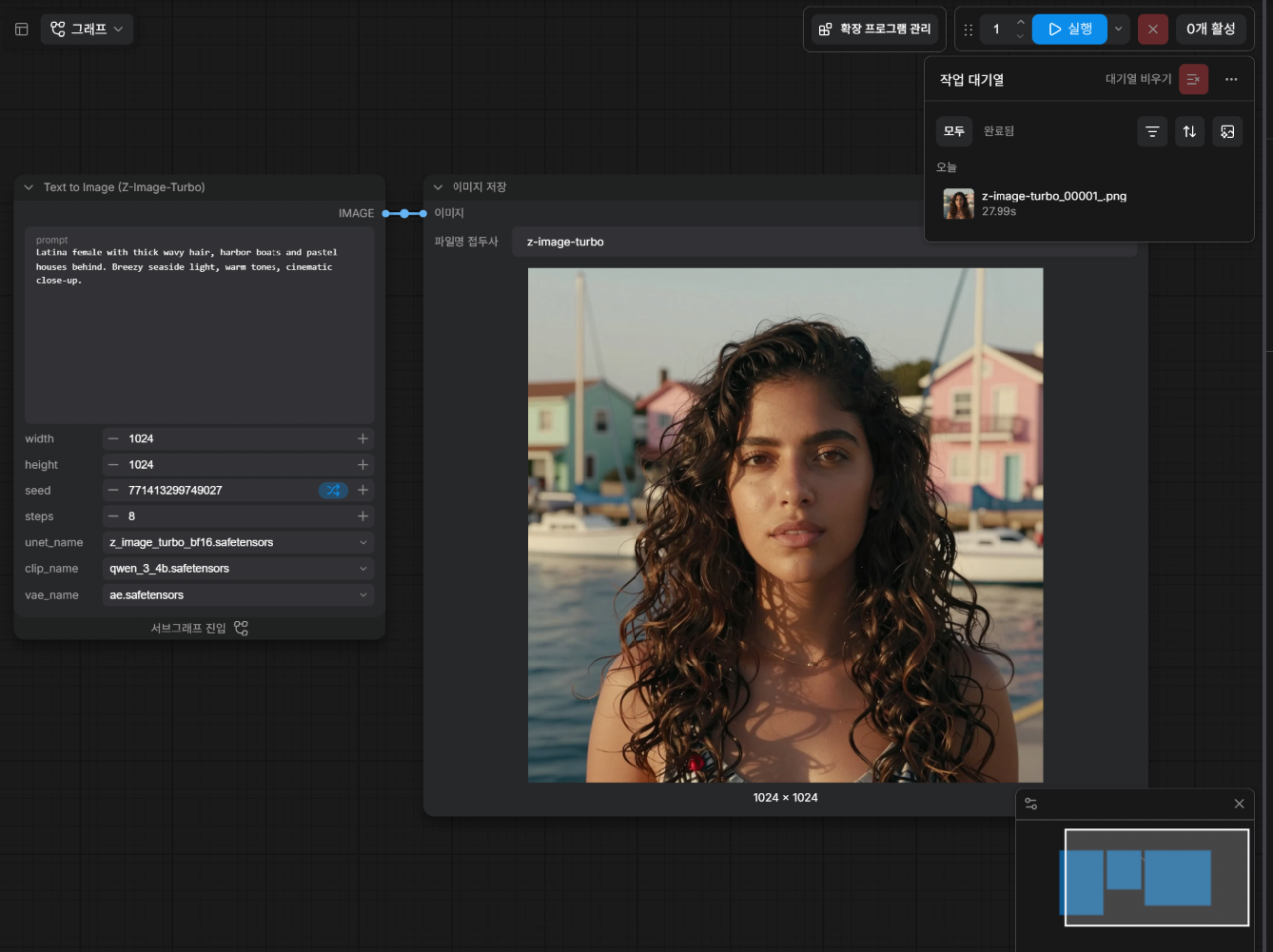
이 뚝딱 나왔어요. 처음 결과물 나왔을 때 진짜 "오…" 소리 절로 나오더라고요 ㅎㅎ
[ 이미지: 프롬프트 입력 화면 / 생성 결과물 ]
VRAM이 넉넉하고 성능 좋은 글카일수록 빨라요. 8GB 카드면 조금 더 기다려야 할 수 있으니 참고하세요!
마치며
ComfyUI가 처음 보면 노드가 줄줄이 연결돼 있어서 엄청 어려워 보이는데요, 솔직히 템플릿 고르고 → 모델 받고 → R 누르고 → 실행 이게 전부예요.
저는 개인적으로 처음부터 모델 조합이나 세부 설정 공부하려고 하면 오히려 지쳐서 포기하게 되는 것 같아요. 일단 템플릿으로 이것저것 뽑아보면서 재미 붙이고, 그다음에 하나씩 건드려보는 걸 추천드려요!
그래픽카드 좋은 거 사놓고 게임만 하셨다면, 이번 주말에 한 번 돌려보세요 😊
이미지? 영상? 댓글로 알려주시면 다음 글 주제로 참고할게요 ㅎㅎ
'리뷰의 모든것 > 웹&PC' 카테고리의 다른 글
| 같은 그래픽카드인데 성능이 다른 이유, 수율 확인 방법까지 한 번에 (0) | 2026.10.12 |
|---|---|
| 맥에서 한글 파일 열기, 설치 없는 크롬 확장 rhwp 써보세요 (0) | 2026.10.09 |
| 한글에서 HWPX 안 열릴 때, HWPX → HWP 변환기 v2.0 (0) | 2026.10.08 |
| 윈도우11 26H2 업데이트 후 램 사용량 2~3GB 줄었다? 확인 방법까지 정리 (0) | 2026.10.07 |
| 메타 뮤즈 한국 미출시, 우회 설치 방법 (0) | 2026.10.02 |


