
DLSS5 매니저 사용법, DX11·DX12 구분법까지 정리
#DLSS5적용법 #DLSS5매니저 #5000시리즈그래픽카드 #뉴럴렌더링 #DLSS5설치방법 #게이밍꿀팁
🎮 DLSS5, 이제 컴알못도 쉽게 적용할 수 있는 방법이 나왔어요!
검색해보면 글마다 방법도 조금씩 다르고, 설치 경로 찾고 파일 복사/붙여넣기하는 게 은근 귀찮잖아요. 그래서 오늘은 다운로드 → 설치 → 게임 실행, 딱 이 세 단계로 정리해봤어요. 세부 옵션까지 파고들고 싶으신 분들은 이 글 끝에서 방향만 잡고 따로 찾아보시면 될 것 같아요.
대상
RTX 5000 시리즈
난이도
입문자도 가능
확인 단축키
INSERT
주요 API
DX12 / DX11
🖱️ 딱 3단계로 끝내는 DLSS5 적용법
5000 시리즈 그래픽카드 쓰시는 분들이라면 DLSS5에 관심 많으실 텐데, 정보글 일일이 찾아보기도, 파일 하나하나 받아서 설치하는 것도 은근 번거롭잖아요. 그래서 이번엔 최대한 단순하게 세 단계로만 정리해봤어요.
- DLSS5 매니저 다운로드 및 설치
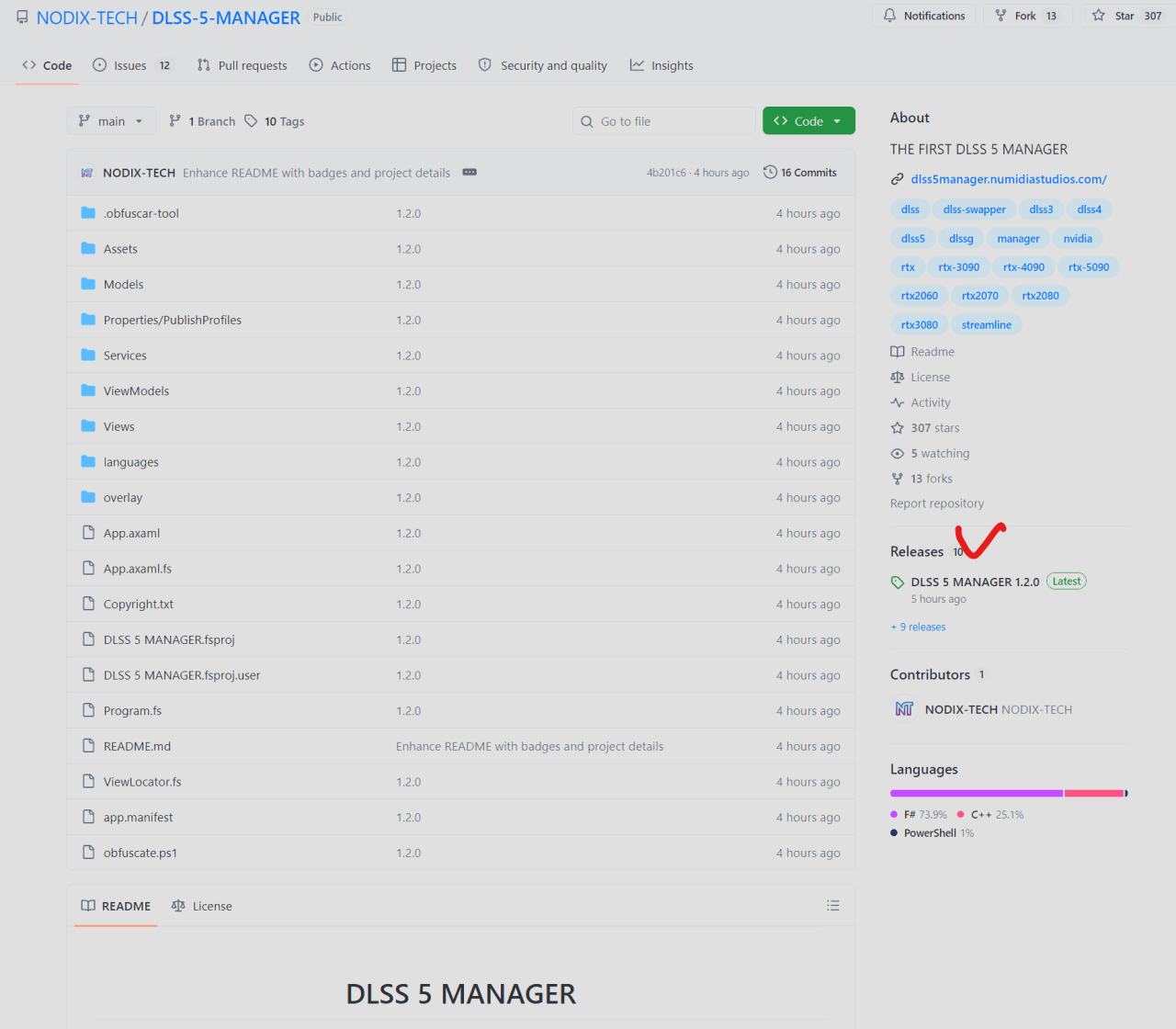
GitHub의 NODIX-TECH/DLSS-5-MANAGER 저장소에서 릴리즈 파일을 받아서 설치하면 돼요. - 게임 경로 자동 스캔
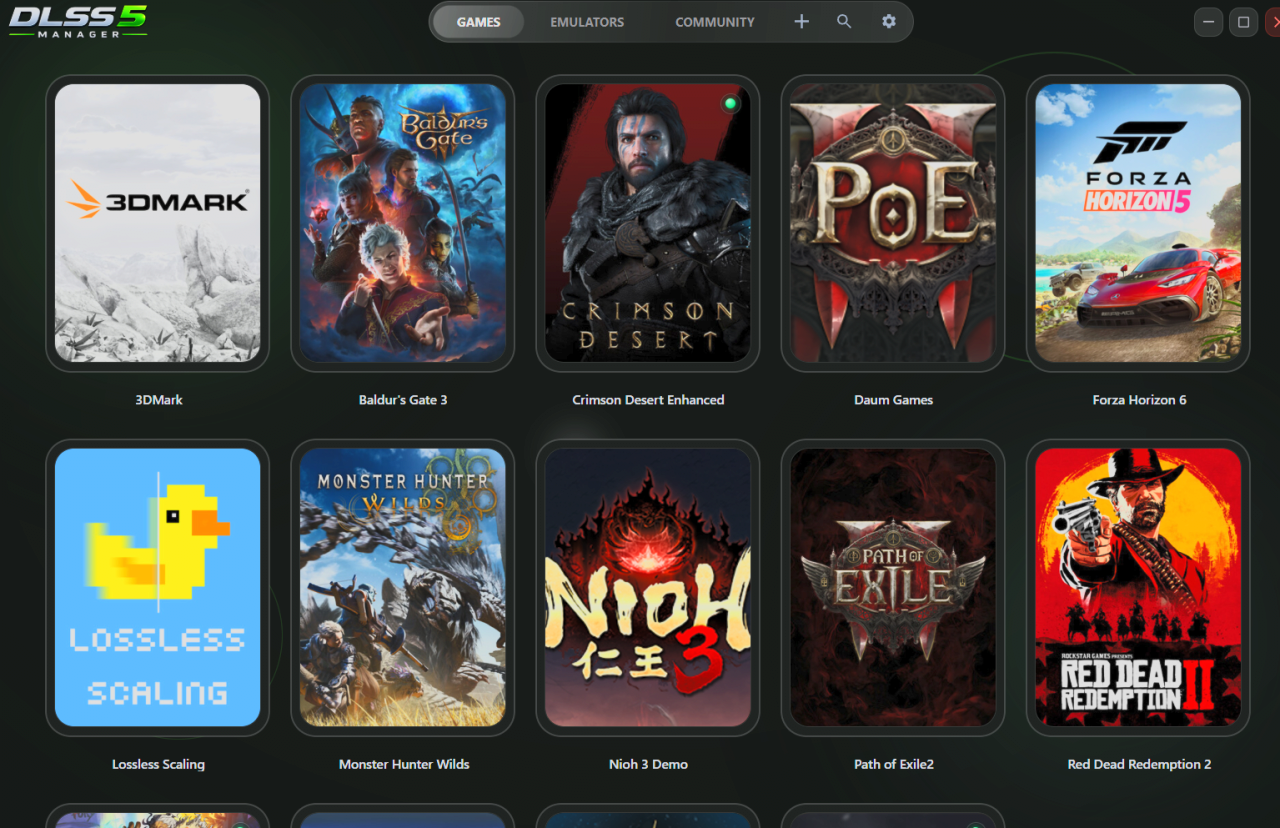
설치 후 매니저를 실행하면 스팀이나 게임패스 등에 설치된 게임 경로를 알아서 스캔해줘요. 따로 폴더를 찾아 헤맬 필요가 없어요. - 모드 설치
원하는 게임을 선택해서 모드를 설치하면 끝이에요. 설치 전/후 상태가 아이콘으로 구분돼서 보이니까, 지금 적용된 상태인지 한눈에 확인할 수 있어요.
https://github.com/NODIX-TECH/DLSS-5-MANAGER
GitHub - NODIX-TECH/DLSS-5-MANAGER: THE FIRST DLSS 5 MANAGER
THE FIRST DLSS 5 MANAGER . Contribute to NODIX-TECH/DLSS-5-MANAGER development by creating an account on GitHub.
github.com

⚙️ DX12냐 DX11이냐, 이것만 확인하세요
모드 설치할 때 INSTALL MODE에서 DX12로 할지 DX11로 할지 고르는 부분이 있는데, 여기서 선택장애 올 수 있어요. 대부분 최신 게임은 DX12를 지원하는데, 예를 들어 10년 전에 나온 배트맨 아캄나이트 같은 경우는 DX11을 써야 해요.
🔍 내 게임이 DX11인지 DX12인지 확인하는 법
- PCGamingWiki(pcgamingwiki.com) 접속
- 확인하려는 게임명 검색
- Ctrl+F로 'API' 검색해서 어떤 그래픽 API를 지원하는지 확인
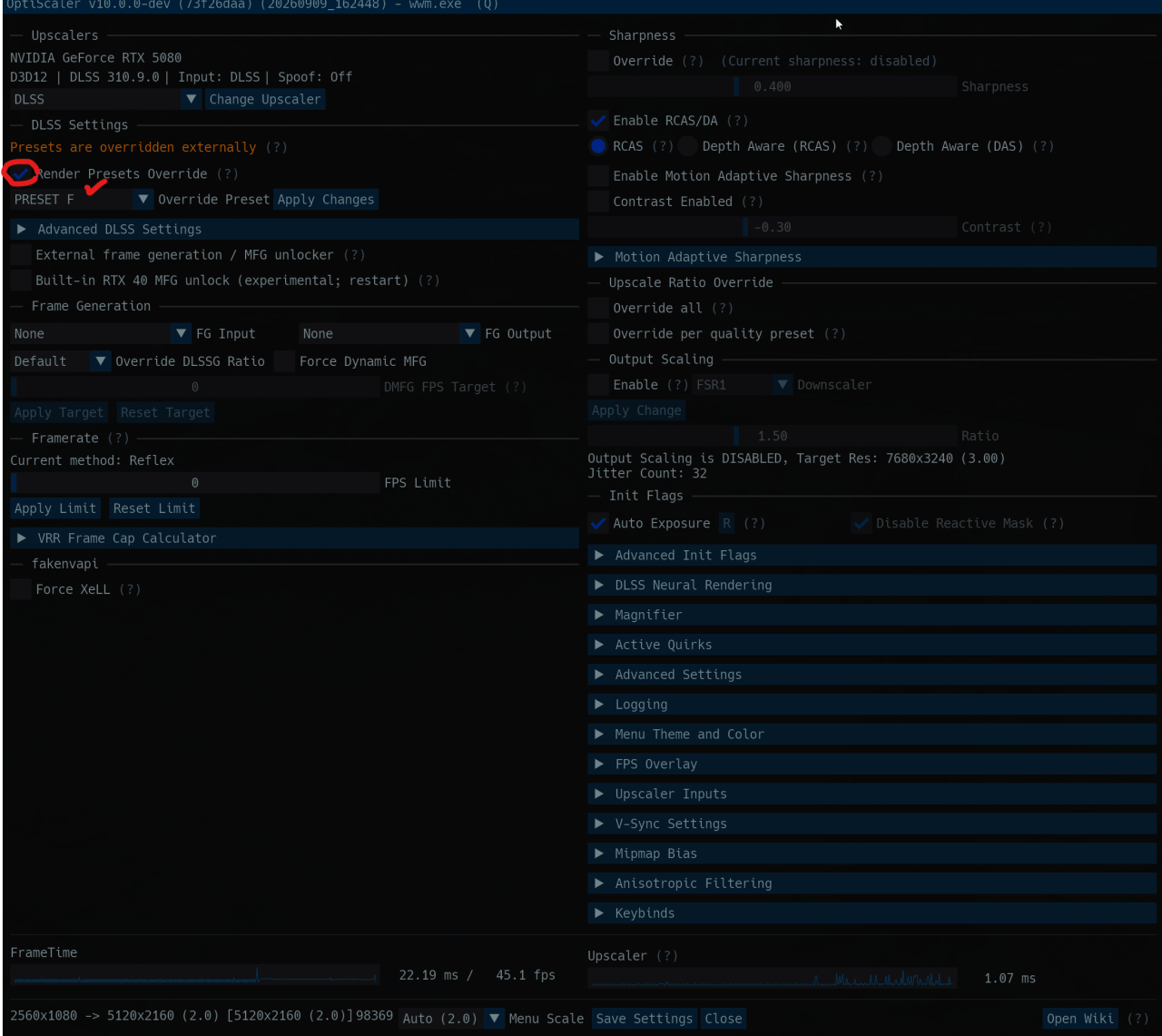
이렇게 미리 확인하고 모드 설치를 진행하면, 나중에 게임이 제대로 안 켜지거나 오류 나는 상황을 피할 수 있어요. 모드 설치가 끝나면 실제 게임에 들어가서 INSERT 키를 눌러보면 DLSS5 오버레이 메뉴가 뜨는지 확인할 수 있어요.
🎛️ 헷갈리는 주요 메뉴만 간단하게
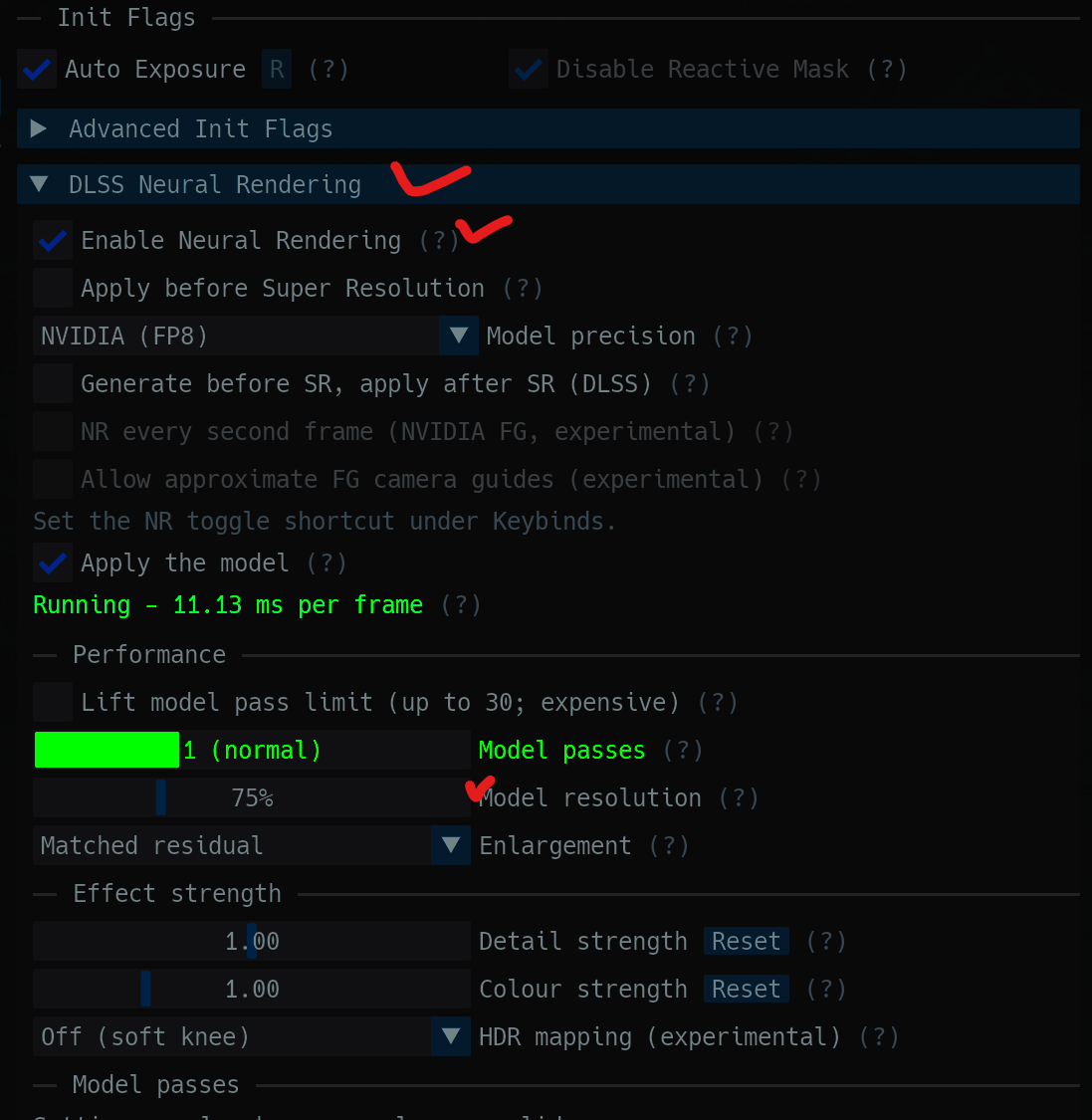
INSERT 키로 열리는 메뉴에는 여러 세부 옵션이 있는데, 이번 글에서는 딱 핵심만 짚어볼게요. 참고로 설정값을 75%로 잡은 건 프레임 테스트 목적이고, 기본값은 100%예요.
| 옵션 | 설명 |
|---|---|
| Enable Neural Rendering | 무조건 켜기 |
| Apply before Super Resolution | 신경망 렌더링을 업스케일링보다 먼저 적용하는 옵션. 체크하면 저해상도 원본에서 먼저 처리해서 속도는 빠르고 결과도 자연스러운 편이지만, 미세 디테일이 일부 줄 수 있음 |
| Model passes | 기본값은 1(normal). 패스 수를 늘리면 화질은 좋아지지만 GPU 연산 부하(ms)도 같이 늘어남 |
| Model resolution | 모델이 처리할 때 쓰는 내부 연산 해상도 비율. 높일수록 더 높은 해상도로 신경망 처리하는 대신 GPU 부담도 커짐 |
💡 저는 개인적으로 일단 기본값으로 켜보고, 프레임이랑 화질 밸런스를 체감하면서 Model passes나 Model resolution을 조금씩 조정해보는 걸 추천드려요. 처음부터 옵션을 다 만지려고 하면 오히려 헷갈릴 수 있거든요.
DLSS5 적용 자체는 사실 크게 어려운 작업이 아니에요. 다만 그동안 정보가 여기저기 흩어져 있고, 파일을 직접 경로 찾아서 복사/붙여넣기 해야 했던 게 진입장벽이었던 거죠.
이번처럼 경로 스캔부터 모드 설치까지 자동으로 해주는 툴이 나오면서, 확실히 진입 문턱이 많이 낮아진 것 같아요.
저는 개인적으로 DX11/DX12 확인 단계만 놓치지 않으면, 나머지는 거의 다운로드 → 설치 → 실행 흐름 그대로 따라가면 될 것 같아요.
세부 옵션까지 진짜 디테일하게 튜닝하고 싶으신 분들은 이 글에서 소개한 메뉴들을 기준으로 하나씩 더 찾아보시는 걸 추천드려요.
출처
DLSS5 존나 쉽게 적용하는 방법
선 전/후 스샷 컴알못도 DLSS 5를 쉽게 적용해봤으면 해서 적어봄DLSS 5 한번 적용해보려고 검색해보면 뭐부터 해야할지 모르겠고 글마다 방법도 조금씩 다르고, 설치 경로 찾고 파일 다운받아서
www.fmkorea.com
#DLSS5쉽게적용 #DLSS5매니저사용법 #뉴럴렌더링설정 #RTX5000시리즈DLSS #DX11DX12확인법
'리뷰의 모든것 > game' 카테고리의 다른 글
| 블리즈컨 2026 총정리, 와우포에버부터 디아블로5까지 (0) | 2026.09.14 |
|---|---|
| 닌텐도 다이렉트 총정리, 몬헌 와일즈부터 페르소나6까지 (0) | 2026.09.11 |
| 시간의 오카리나 리메이크 11월 5일 출시, 스위치2 한정판도 (0) | 2026.09.09 |
| 스팀 주간할인 리스트, 붉은사막부터 문명5까지 20종 (0) | 2026.09.07 |
| 스타크래프트 3인칭 슈터설, 블리즈컨 2026서 발표되나 (0) | 2026.09.05 |


